Contenido
Respuesta rápida (fragmento destacado):
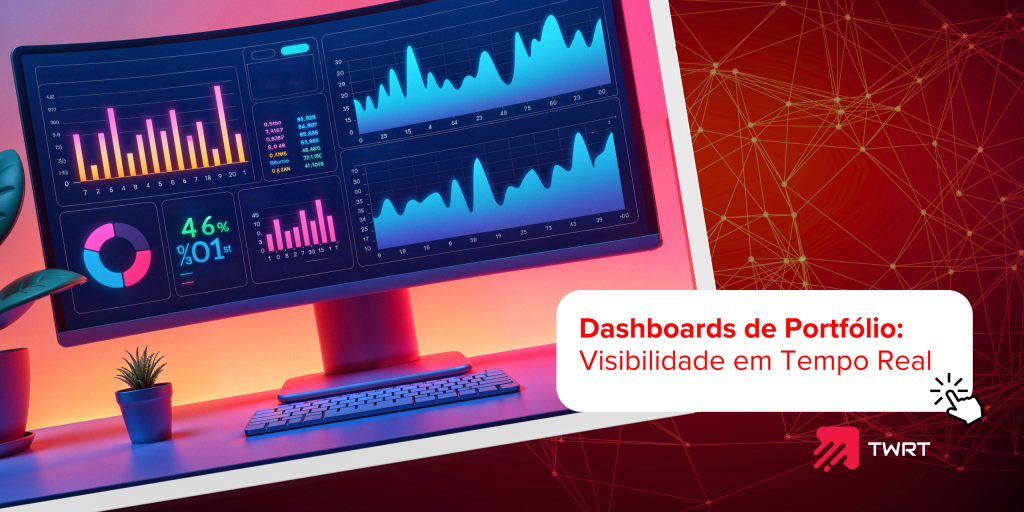
Los paneles de control de cartera son representaciones visuales del estado, la salud y el ROI de todos los proyectos en tiempo real. Son eficaces cuando muestran: (1) hoja de ruta y calendario, (2) estado (según lo previsto/en riesgo/rojo), (3) recursos y capacidad, (4) ROI y alineación. Deben adaptarse a cada público: los ejecutivos ven una sola página; la PMO ve los detalles; los gestores de proyectos ven su proyecto.
TL;DR (5 bullets):
– Nem toda métrica é útil: mostre apenas KPIs que levam a decisão
– Diferentes dashboards para diferentes públicos: exec, PMO, PM, sponsor
– Atualizar em tempo real: dados vivos, não relatório estático de 2 semanas atrás
– Visual over tabelas: charts, cards, gauges são mais impactantes que excel
– Ferramentas: Planview (nativa), Power BI, Tableau, ou até Jira/ServiceNow dashboards
Artículo completo
El problema de los paneles de control «bonitos pero inútiles»
Situación típica:
Consultoria implementa Planview Portfolios. Cria dashboard “lindo” com 15 gráficos, 40 KPIs, tudo “drill-down” e interativo. Executivo abre, tira screenshot, e não volta mais. PMO usa 1 vez.
¿Por qué? La visualización responde a todo menos a «¿qué hago con esto?».
Un panel de control eficaz no consiste en «mostrar datos», sino en facilitar la toma de decisiones. Un directivo que ve «3 proyectos en rojo, 2 en riesgo» sabe que debe tomar medidas. Una oficina de gestión de proyectos (PMO) que ve «un DBA con una utilización del 110 %» sabe que debe reasignar recursos.
Principios de un panel de control eficaz
1. Panel de control por audiencia
No existe un panel de control único. Diferentes públicos, diferentes necesidades:
| Audiencia | Enfoque | Frecuencia | Formato |
|---|---|---|---|
| Alta dirección / Consejo de administración | Salud de la cartera, ROI, alineación estratégica | Mensual | 1 página, 5-7 indicadores clave de rendimiento (KPI) |
| Director de Sistemas de Información / Director de la Oficina de Gestión de Proyectos | Salud de la cartera, capacidad, riesgos, beneficios | Semanal | 3-5 páginas |
| PMO / Gestor de cartera | Cartera completa, todos los proyectos, desglose detallado | Tarifa diaria | Varias páginas, detallado |
| Jefe de proyecto (PM) | Tu proyecto: alcance, plazo, coste, equipo, riesgo | Tarifa diaria | 1 página específica |
| Patrocinador / Parte interesada | Estado de tu proyecto, próximos hitos | Semanal/quincenal | 1 página, a una cara |
Ejemplo — Cuadro de mando de la alta dirección (1 página):
┌─────────────────────────────────────────────┐
│  PORTFOLIO HEALTH — DEZEMBRO 2025            │
├─────────────────────────────────────────────┤
│                                              │
│  On-Time Rate: 82% (target: 85%) [YELLOW]   │
│  Budget Health: 94% allocated, 6% variance  │
│  Capacity: 9.2 FTE available, 100% alloc    │
│  Strategic Alignment: 87% (target: >90%)    │
│                                              │
│  Projects: 25 total                          │
│  ✓ On-Track: 18 (72%)                       │
│  ⚠ At-Risk: 5 (20%)                         │
│  ✗ Red: 2 (8%)                              │
│                                              │
│  Key Risks: Delay in FinOps (depends on),   │
│             Low adoption of Kanban tool     │
│                                              │
│  Next Action: Review 2 red projects Fri 3pm │
└─────────────────────────────────────────────┘
El ejecutivo lo ve y saca una conclusión en 90 segundos: «La cartera está bien, pero tengo que revisar dos proyectos de red».
Ejemplo — Cuadro de mando de la PMO (3-5 páginas):
Página 1: Resumen de la cartera (como arriba)
Página 2: Cronograma y hoja de ruta (diagrama de Gantt de todos los proyectos, dependencias)
Página 3: Capacidad de recursos (utilización por competencia, cuellos de botella)
Página 4: Riesgos y problemas (lista de los 10 principales riesgos, impactos)
Página 5: Finanzas (gasto frente a presupuesto, previsión del ROI)
2. Indicadores clave de rendimiento (KPI) críticos frente a los «opcionales»
No todas las métricas merecen aparecer en el panel de control. Elige aquellas que:
- Toman la decisión (si se muda, el ejecutivo hace algo)
- Revelan el estado (no se ven claramente en ningún otro sitio)
- Pueden verse afectadas (no culpes a PMO por el tipo de cambio)
Indicadores clave de rendimiento (recomendados):
| KPI | Fórmula | Target | Concurso de Miss |
|---|---|---|---|
| Índice de puntualidad | (Proyectos entregados en la fecha / Total) × 100 | >85% | Revisar la metodología, aumentar el margen de seguridad |
| Desviación presupuestaria | (Coste real – Coste presupuestado) / Coste presupuestado | <5% | Reevaluar, reducir el alcance |
| Utilización de recursos | (Horas asignadas / Horas disponibles) × 100 | 70-85 % | Reequilibrar la demanda |
| Alineación estratégica | (Proyectos alineados / Total) × 100 | >90% | Reorganizar las prioridades |
| Previsión del ROI | (Beneficio esperado / Inversión) | >1.2x | Valorar si se sigue adelante o no |
| Tasa de variación del alcance | (Cambios en el alcance / Cambios solicitados) × 100 | <15% | Mejorar la ingesta/las necesidades |
KPI «opcionales» (que conviene evitar en el panel principal):
- Número de reuniones
- Calidad de la documentación
- Satisfacción de las partes interesadas (muy subjetivo)
- Velocidad de sprint (trasladar al panel de control del equipo de desarrollo, no a la cartera)
3. El formato visual es importante
Evitar:
– Tablas con 50 filas (nadie las lee)
– Gráficos en 3D o con colores del arcoíris (feos y confusos)
– Datos que tardan 5 minutos en actualizarse (tienen que ser en tiempo real)
– Descripciones emergentes con 20 datos (guárdalos para el desglose)
Recomendado:
– Tarjetas / Indicadores: KPI principal con colores (verde, amarillo, rojo)
– Diagrama de Gantt / Línea de tiempo: visualizar cuándo se ejecutan los proyectos y las dependencias
– Mapas de calor: utilización de recursos (¿quién está al 100 %? ¿quién está al 50 %?)
– Gráfico circular/de rosquilla: distribución de la cartera por tipo/estado
– Línea de tendencia: progreso a lo largo del tiempo (en línea con lo previsto frente a la previsión)
– Desglose: al hacer clic en «5 proyectos en riesgo» se abre una lista detallada
Ejemplo — Ficha de KPI:
┌──────────────────────────┐
│    ON-TIME DELIVERY      │
│                          │
│         82%              │  ← Grande, legível
│                          │
│    Target: 85%           │
│    Trend: ↓ (era 85%)    │
│                          │
│   [Yellow = At Target]   │  ← Cor indica status
└──────────────────────────┘
4. Actualización en tiempo real
Mal: «Informe generado el 15 de diciembre a las 10:00» (datos de hace 5 días)
Bien: «Actualizado ahora» (actualización automática cada 1-4 h)
Técnicas:
- APIs: Planview, Jira, ServiceNow expõem APIs para dados live
- ETL automático: una herramienta de BI (Power BI, Tableau, Qlik) extrae datos cada 4 horas
- Google Sheets / Excel com refresh: conexão com Planview ou Jira, atualiza a cada 30min
- Planview dashboards nativos: dados sempre live, sem necessidade de ETL
5. Contexto y narrativa
Un buen panel de control no se reduce solo a las cifras. Tiene contexto:
┌─────────────────────────────────────┐
│ PROJECTS AT-RISK (5)                │
│                                     │
│ • FinOps Apptio                     │
│   Status: Resource gap (DBA at 110%)│
│   Action: Hire or reassign ←────── │
│                                     │
│ • App Legacy Modernization          │
│   Status: Scope creep                │
│   Action: Gate review Wed ←────────│
│                                     │
│ ... (3 mais)                        │
└─────────────────────────────────────┘
No se trata solo de «Apptio at-risk». Se trata de «¿por qué?» y «¿qué hacer?».
Para quienes son técnicos:
Arquitectura de datos para el panel de control:
Data Sources (Planview, Jira, ERP, Apptio)
        ↓
ETL / Integration Layer (Planview Hub, Talend, Informatica)
        ↓
Data Warehouse (Snowflake, Redshift, ou Planview database)
        ↓
BI Tool (Power BI, Tableau, Planview native, Qlik)
        ↓
Dashboard (Web, Mobile)
Ejemplos de consultas:
-- Health status de projetos
SELECT project_name, status,
       (actual_cost / budgeted_cost) as cost_variance,
       (current_date - planned_end_date) as days_delayed
FROM projects
ORDER BY status DESC, days_delayed DESC

-- Utilization por skill
SELECT skill, SUM(allocated_fte) / SUM(capacity_fte) as utilization
FROM resource_allocation
WHERE period = current_month
GROUP BY skill
HAVING utilization > 0.9
Ferramentas (integração com Planview):
- Power BI: connector nativo para Planview, drag-drop dashboards
- Tableau: connector via Planview API, customização avançada
- Planview Reports/Dashboards: nativos, mas menos flexível que BI tools
- Qlik Sense: análisis ad hoc, ideal para que la PMO explore los datos
Lista de comprobación: Creación de paneles de control
- [ ] Definir públicos objetivo: directivos, director de sistemas de información, oficina de gestión de proyectos, gestor de proyectos, patrocinador
- [ ] Enumerar los KPI críticos: entre 5 y 7 por panel de control, no más
- [ ] Escolher ferramental: Planview, Power BI, Tableau?
- [ ] Diseñar wireframes: maquetación, ubicación de tarjetas/gráficos
- [ ] Conectar fontes: Planview, Jira, ERP, Apptio
- [ ] Configurar la actualización: automática, cada 4 horas como máximo
- [ ] Comprobar la accesibilidad: dispositivos móviles, diferentes navegadores, colores
- [ ] Formar a los usuarios: cómo interpretar los datos y qué hacer con ellos
- [ ] Repetir: evaluar los resultados al cabo de 2-4 semanas y ajustar
Si solo haces tres cosas…
-
Define un panel para cada público: no intentes crear un único panel. Los directivos quieren una sola página, mientras que la Oficina de Gestión de Proyectos (PMO) quiere detalles. Personalízalos.
-
Elige entre 5 y 7 KPI fundamentales: índice de puntualidad, desviación presupuestaria, utilización, alineación y ROI. No más. Calidad > cantidad.
-
Configura la actualización automática: los datos en tiempo real valen 10 veces más que un informe estático. Configura un proceso ETL o una API, con actualización cada 4 horas.
Preguntas frecuentes
P: Qual ferramenta é melhor?
R: Se você usa Planview, comece com dashboards nativos. Se quer mais flexibilidade, Power BI ou Tableau. Google Sheets funciona para times pequenos.
P: ¿Cuánto tiempo se tarda en configurarlo?
R: Panel de control sencillo: 2-3 semanas (maqueta, ETL, pruebas). Panel de control complejo: 6-8 semanas.
P: ¿Cómo evitar que un panel de control se convierta en un «informe bonito» que nadie utiliza?
R: Involucra a los usuarios desde el principio. Pregúntales: «¿Qué decisiones tomas con estos datos?». Si no hay respuesta, quítalos del panel de control.
P: ¿Cuántos paneles de control necesitamos?
R: Entre 3 y 5 que abarquen: cartera, recursos, finanzas, riesgo e innovación. No más.
Lecturas y referencias
- Edward Tufte: «Envisioning Information» (diseño de visualización de datos)
- «Prácticas recomendadas para el diseño de paneles de control» (Harvard Business Review)
- Planview: “Portfolio Dashboard Guide”
CTA final:
“Seus dashboards são confusos? Relatórios desatualizados? Redesenhamos sua estratégia de BI para PPM. Workshop de 2h: mapeamos KPIs críticos, criamos wireframes, configuramos ferramental (Planview, Power BI, Tableau). Fale com especialista TWRT.“
Lecturas relacionadas